POS 使用指南(图文版)
跟着说明一步一步点就行。前几节讲“怎么用网页”,后面几节讲“设置里那些规则是什么意思、怎么填”。控制台现在改成了左侧导航,部分截图还是旧版界面,按钮名称以文字说明为准。
1. 注册并登录
- 拿到朋友给的邀请码(形如
POS-XXXXXXXX)。 - 打开
https://console.example.com:8443,点「登录」→「立即注册」。 - 填邀请码、邮箱、密码(至少 8 位,要同时有字母和数字)。
- 点验证码框右边的「获取验证码」,把邮件里的 6 位数字填进去。
- 勾选同意服务协议和隐私政策,点「注册并开始使用」——系统给你建好空间并直接登录。
- 也可以点底部的 GitHub / 谷歌 图标一键登录(第一次需要补填邀请码)。
noreply@example.com。2. 你的空间长什么样
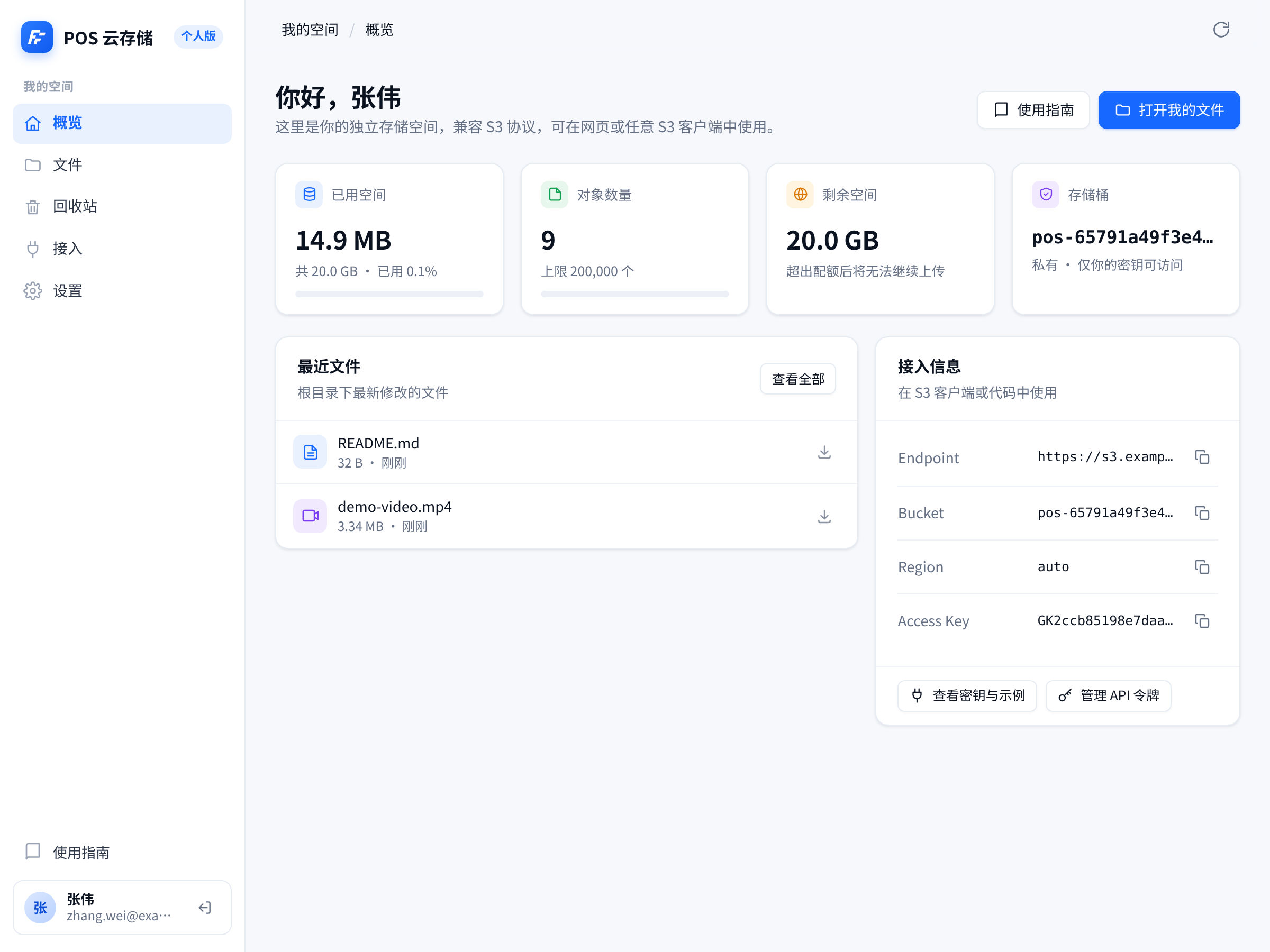
- 左侧导航:概览 / 文件 / 回收站 / 接入 / 设置,所有功能都在这五个里;左下角是「使用指南」和退出登录。
- 「概览」能看到:已用多少、还剩多少、对象数上限。用量超过 80% 时页面会出现提醒,配置了邮件的话还会在 80% 和 95% 各收到一封提醒邮件。
- 「账户详情」里就是你的桶名和 S3 地址,写代码时要用。
3. 上传与整理文件
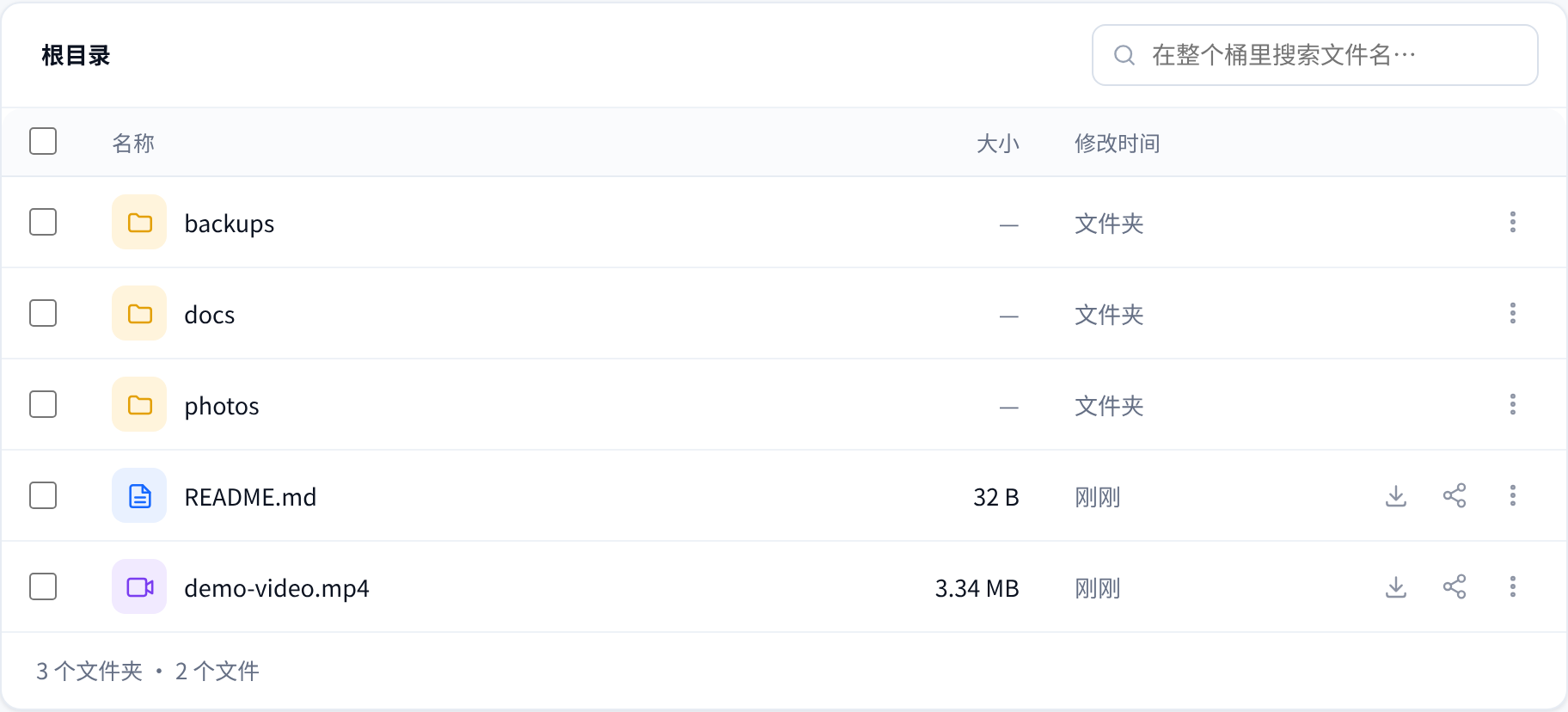
| 想做什么 | 怎么做 |
|---|---|
| 上传文件 | 直接把文件拖进页面,或点右上「⬆ 上传」多选 |
| 上传整个文件夹 | 把文件夹拖进来,会保留里面的目录结构 |
| 新建文件夹 | 点「+ 添加文件夹」,起个名字 |
| 移动文件 | 把文件那一行拖到文件夹行上,或拖到顶部路径的上一级 |
| 改名字 | 行尾 ⋯ → 重命名,可以顺便换成别的目录 |
| 下载 | 行尾 ⋯ → 下载(会自动补后缀) |
| 分享给别人 | 行尾 ⋯ → 分享链接,选 1 小时 / 24 小时 / 7 天 |
| 删除 | Delete 键或选择条里的「删除」,文件会先进回收站,7 天内可以恢复 |
大文件上传与断点续传
- 8 MB 以上的文件会自动分片、由浏览器直接传到存储,4 片同时传,某一片失败会自动重试,速度比小文件快。
- 右下角上传队列会显示「直传」或「续传」,每个文件可以单独重试或取消。
- 传到一半关了页面或断网:重新打开页面,再选同一个文件上传,会从已传完的部分接着传,不用从头来。请用同一台电脑、同一个浏览器。
- 如果直连失败(比如网络环境拦截),会自动改走控制台中转,只是慢一些。
4. 回收站
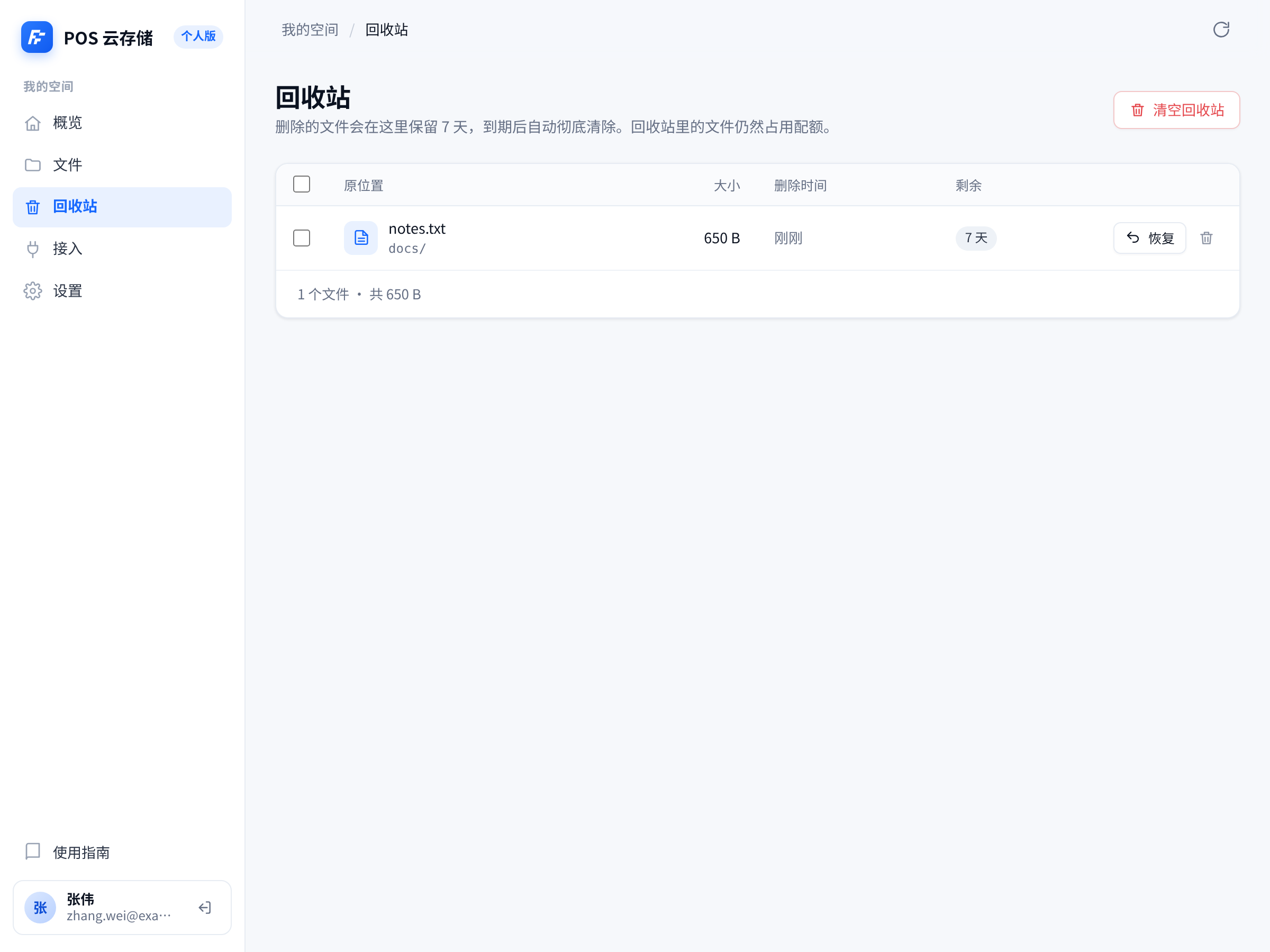
- 删除的文件会在「回收站」里保留 7 天(以管理员设置为准),到期自动彻底清除。
- 列表里能看到原位置、大小、删除时间和剩余天数。点「恢复」放回原来的位置。
- 点行尾的垃圾桶图标可以单个彻底删除;右上角「清空回收站」会把全部文件立即删除,不能撤销。
- 回收站里的文件仍然占用你的配额。空间紧张时,清空回收站就能腾出来。
5. 设置页一览
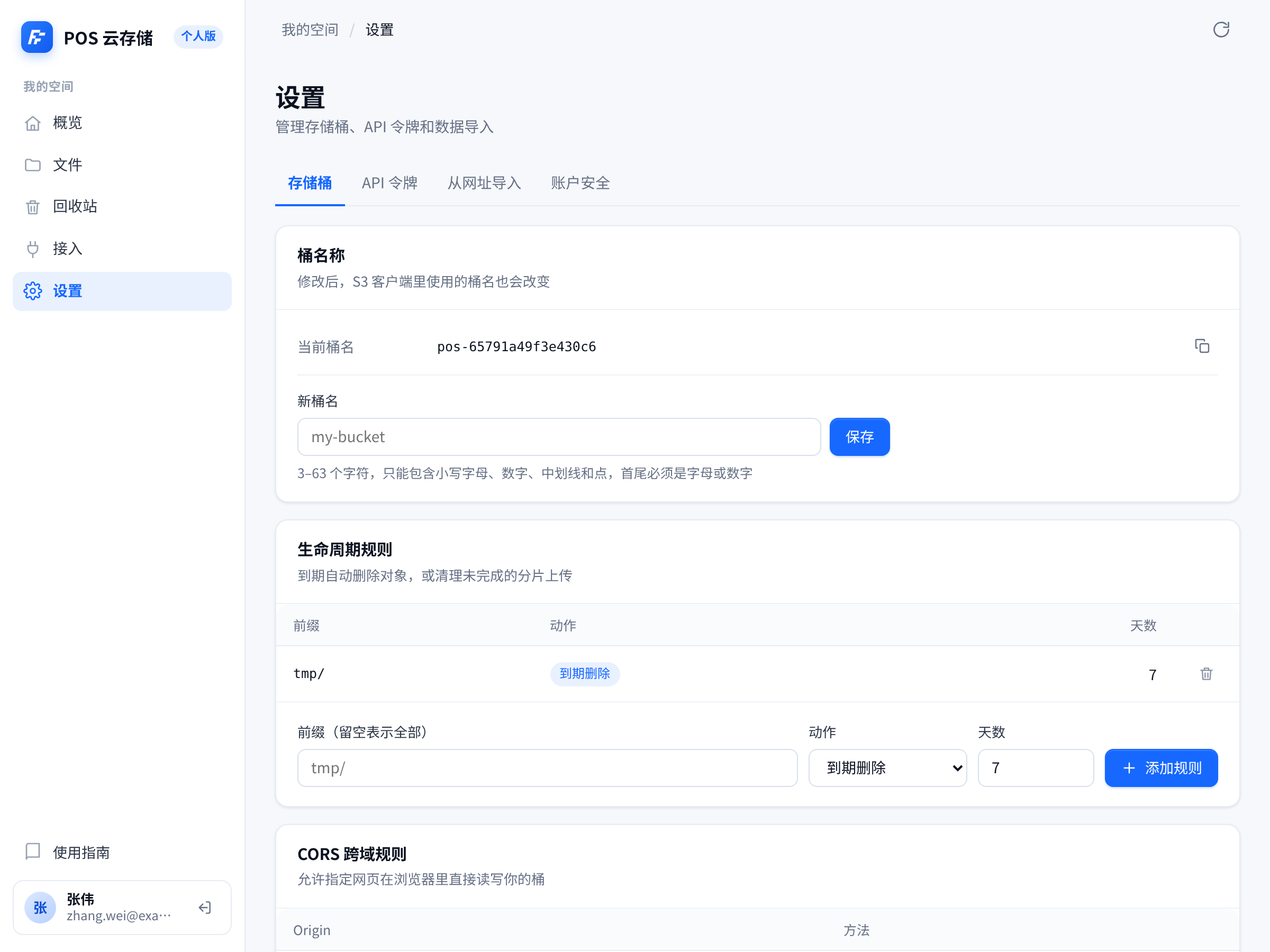
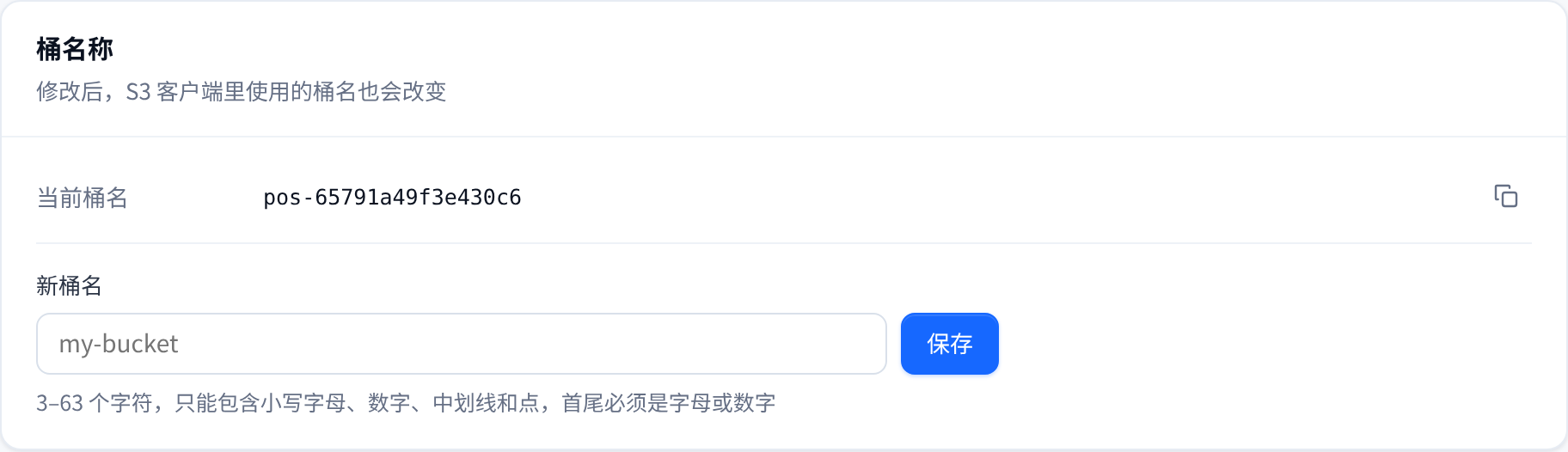
6. 改桶名
7. 生命周期规则(让文件自动过期)
它是干嘛的
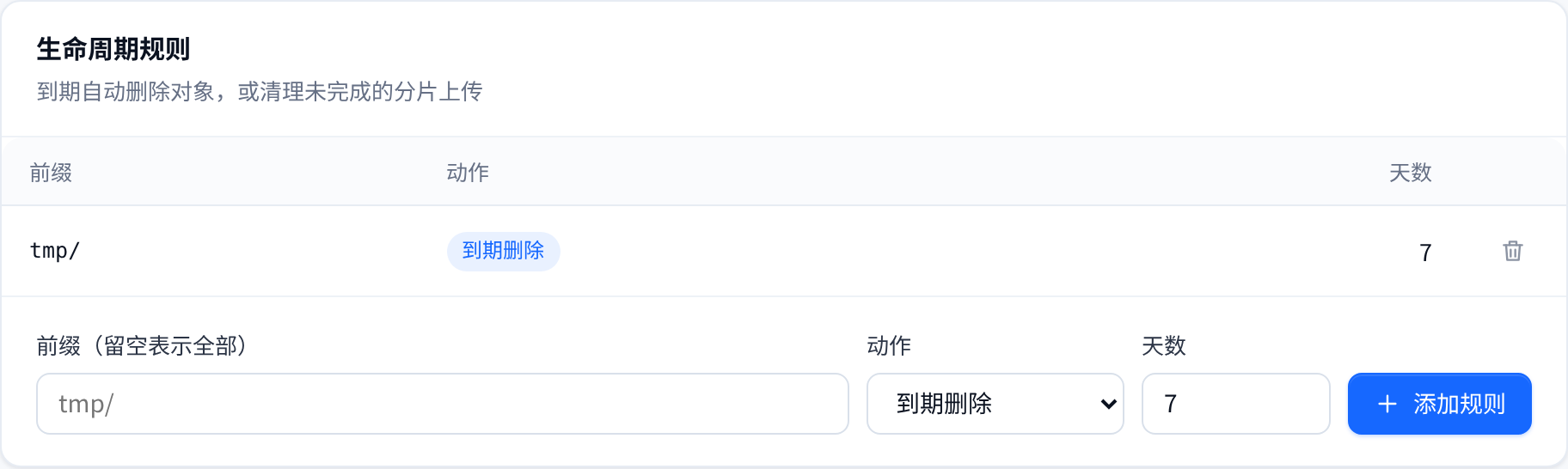
让 POS 自己定时清理,不用你手动删。最常用的场景:临时文件、备份、隔一段时间就没用的旧文件。
三个输入框怎么填
| 字段 | 意思 | 怎么填 |
|---|---|---|
| 前缀 | 只有路径以它开头的文件才受这条规则管 | 填 tmp/ 就只管 tmp 目录;留空 = 整个桶 |
| 动作 | 到期后做什么 | 到期删除:删掉文件 中止分片:清理“传到一半就断了”的大文件残片 |
| 天数 | 从文件最后修改时间算,超过多少天执行 | 填 7 就是 7 天后处理;至少 1 天 |
三个常见例子
| 目的 | 前缀 | 动作 | 天数 |
|---|---|---|---|
| 临时文件一周就清 | tmp/ | 到期删除 | 7 |
| 备份留三个月 | backup/ | 到期删除 | 90 |
| 大文件传一半断了,别占空间 | (留空) | 中止分片 | 1 |
入库之后会发生什么
- 点「添加规则」,规则马上出现在上面的表格里。
- 到期后由存储后台任务执行,通常一天内清理完,不是到点立刻消失。
- 删掉的规则只影响“以后”,已经删掉的文件回不来。
- 不确定就先拿一个测试前缀(比如
test-del/)试,确认行为再改真目录。
Tmp/ 和 tmp/ 不一样)。8. CORS 规则(让网页能直接读写)
先用一句话解释
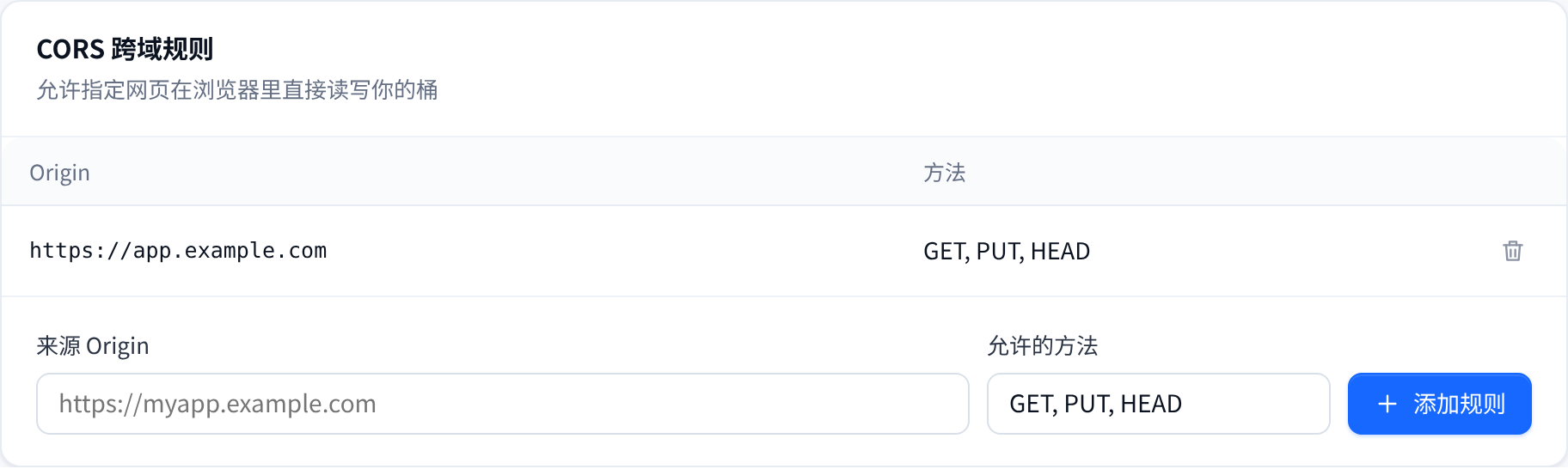
CORS 是浏览器的安全规矩:你网站上的 JS 默认不许去读别的域名的内容。你想让自己的网页直接往 POS 上传/读取,就得在 POS 里写一条“允许某某网站”的规则。
什么时候需要 / 不需要
| 场景 | 要不要配 CORS |
|---|---|
| 在 POS 网页里点上传、看文件 | 不需要 |
| 用 Node / Python / Go 在服务器上读写 | 不需要(CORS 只管浏览器) |
你自己的网页里用 JS fetch 直传 POS | 需要 |
网页里用 <img>/<video> 引用 POS 链接,并要读像素/截图 | 需要 |
两个输入框怎么填
| 字段 | 意思 | 怎么填 |
|---|---|---|
| 来源 Origin | 允许哪个网站来访问,必须写全 | https://myapp.com、http://localhost:3000。注意 协议、域名、端口都要一模一样,末尾不要加斜杠;一条规则填一个来源,多个来源就加多条规则,填 * 表示允许任何网站 |
| 允许的方法 | 允许哪些操作 | 常用 GET, PUT, HEAD(上传用 PUT,读取用 GET),可选 GET / PUT / POST / DELETE / HEAD |
*、暴露 ETag、预检缓存 3600 秒,不需要手填。一个完整例子:本地网页直接上传
- 「来源 Origin」填
http://localhost:3000 - 「允许的方法」保持
GET, PUT, HEAD,点「添加规则」 - 网页里用预签名链接 PUT 文件(后端签好链接给前端,前端直接 fetch 上传)
http://localhost:3000 换成你真实的站点地址,例如 https://photos.example.com。报 CORS 错误怎么查
- 浏览器控制台出现
blocked by CORS policy→ 先对照 Origin:http 还是 https、端口写没写、有没有多余斜杠。 - 只加了一条规则就够;规则改完立刻生效,不用等。
- 记住:CORS 只是浏览器限制,不是权限——真正防止别人访问的是密钥和链接有效期。
9. API 令牌
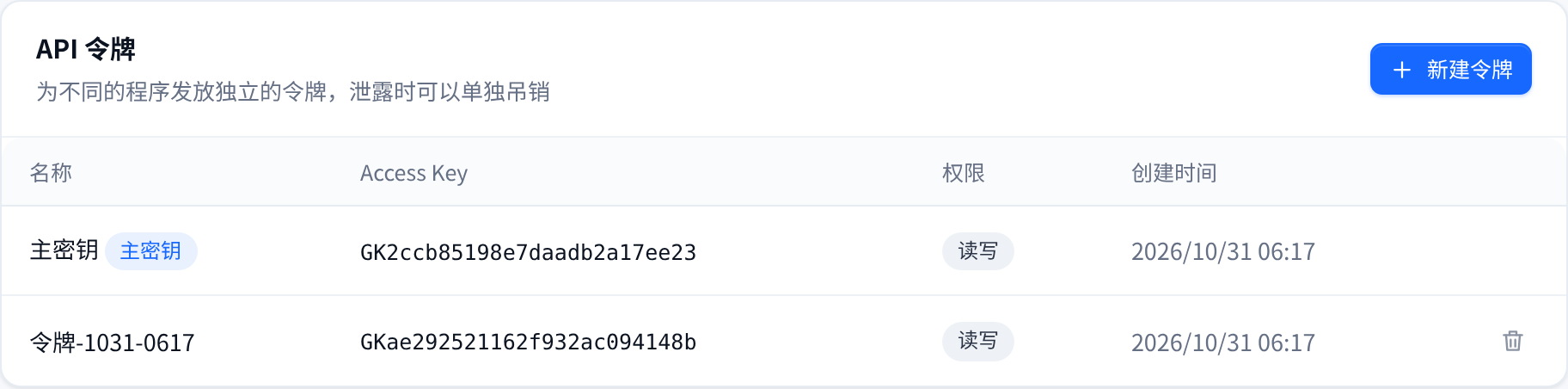
- 给不同程序发不同令牌,出事只废掉一把,不用全换。
- 新建时可以选只读(只能列目录和下载)或读写(能上传删除)。
- 令牌只显示一次 Secret,记得当场保存。
- 主密钥在「接入」页,怀疑泄漏就点「重置密钥」,旧密钥立刻失效。
10. 从网址导入
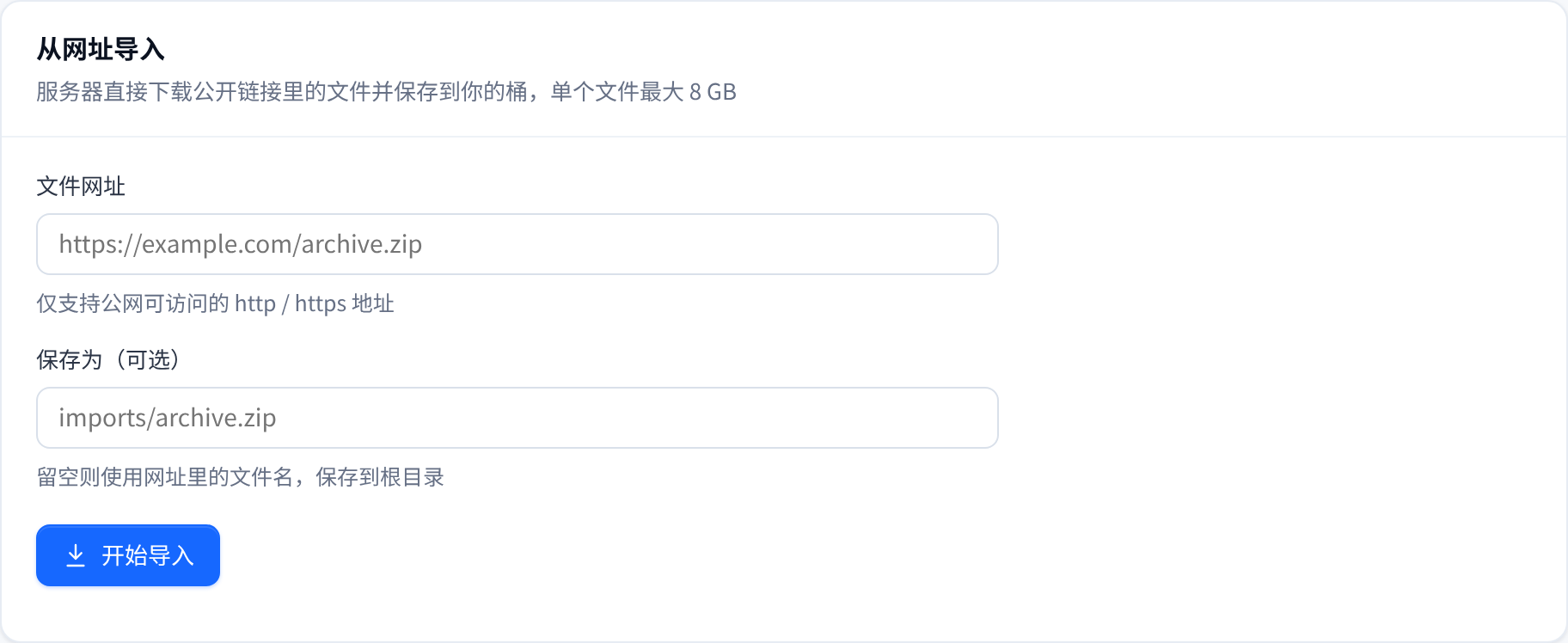
- 适合搬家:把别处的素材直接拉过来,不用先下载到自己电脑。
- 上限 8 GB;源链接必须是公开能直接下载的(不能是登录后才能看)。
- 「保存为」可以指定路径,例如
imports/photo.jpg;留空就用链接里的文件名。
11. 账户安全
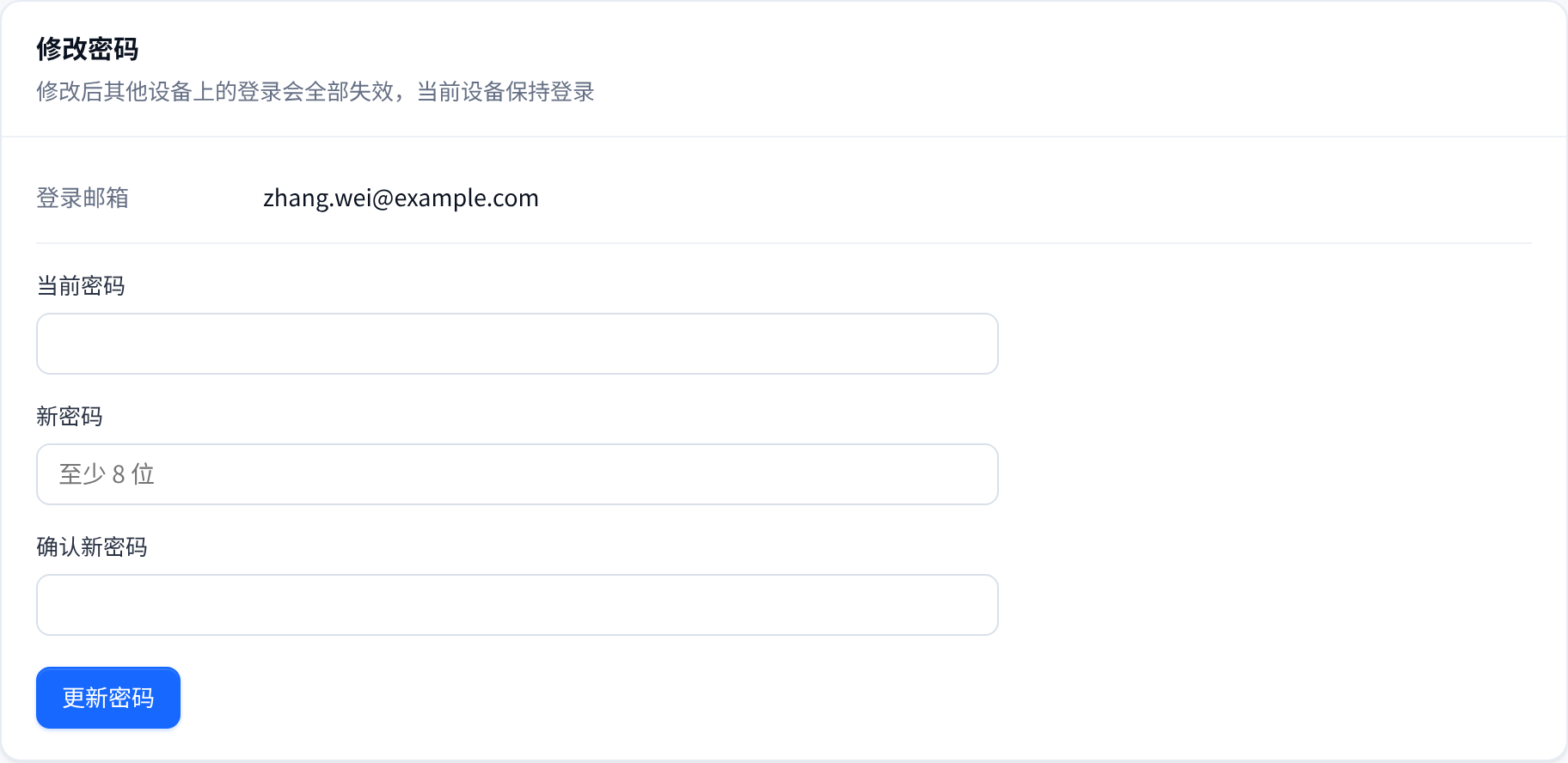
- 修改密码:「设置 → 账户安全」,输入当前密码和两次新密码(至少 8 位)。改完后其他设备上的登录会全部退出,当前这台保持登录。
- 忘记密码:登录页点「忘记密码?」→ 填注册邮箱 → 「获取验证码」→ 填邮件里的验证码和新密码 →「重置密码并登录」。验证码 15 分钟内有效,输错 5 次要重新获取。
- 如果页面提示服务器没有配置邮件服务,就找管理员帮你重置密码,拿到新密码后记得自己改掉。
- 控制台重启不会让你掉线;只有改密码、被停用或长时间不用才需要重新登录。
12. 接进自己的项目
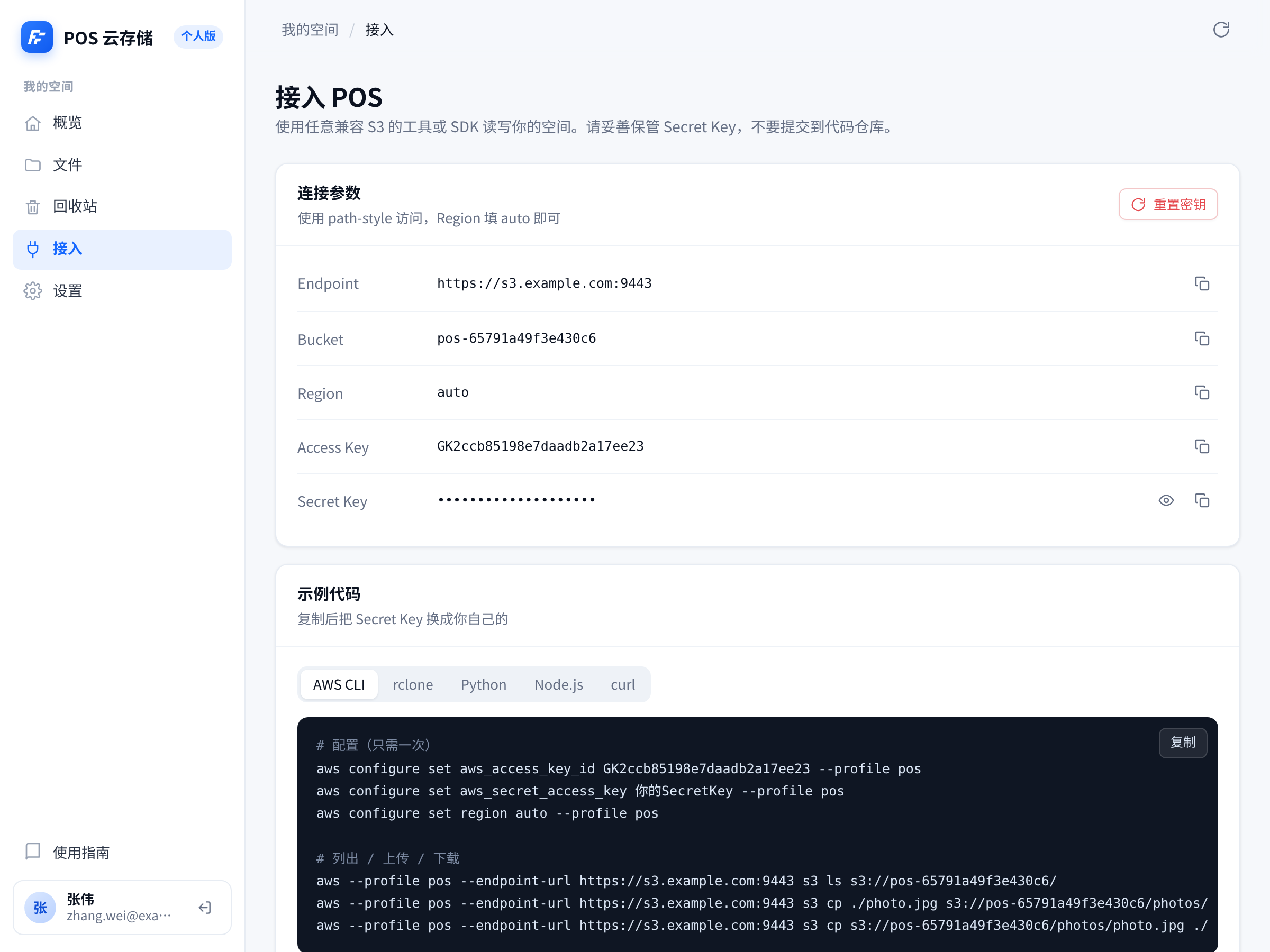
在「接入」页能看到四个参数(Endpoint / Bucket / Region / Access Key + Secret),复制下来填进 SDK 即可。要点只有两条:
- Region 必须写
auto - 必须开路径式寻址(
forcePathStyle: true/addressing_style=path)
# Node.js
const s3 = new S3Client({
  region: 'auto',
  endpoint: 'https://s3.example.com:9443',
  forcePathStyle: true,
  credentials: { accessKeyId: '你的AK', secretAccessKey: '你的SK' },
});

# Python
s3 = boto3.client("s3", endpoint_url="https://s3.example.com:9443",
                  region_name="auto", aws_access_key_id="AK", aws_secret_access_key="SK",
                  config=Config(signature_version="s3v4", s3={"addressing_style": "path"}))
13. 常见问题
没收到验证码?
翻垃圾邮件;等 60 秒点「重新发送」;还不行找发你邀请码的人。
用 GitHub / 谷歌登录后要我填邀请码?
第一次用第三方账号登录、且这个邮箱还没注册过时,需要补一个邀请码开通空间;之后再点就直接进。已经用邮箱注册过的,第三方账号邮箱一致会自动关联。
用第三方注册的账号想用密码登录?
登录页点「忘记密码?」,用同一个邮箱收验证码设个密码即可。
上传失败,说配额不够?
空间满了:删点旧文件,或找管理员扩容。
分享链接打不开?
过期了、文件被删了,或者对方电脑时间不准。
双击图片说“无法解码”?
多半是 iPhone 的 HEIC 格式,先转成 JPG 再传。
配了 CORS 还是报错?
Origin 必须完全一致:https://a.com 和 http://a.com、带不带端口,都算不同来源。
忘记密码?
登录页点「忘记密码?」用邮箱验证码重置;提示没有配置邮件服务就找管理员。
误删了文件?
去「回收站」点「恢复」,7 天内都能找回。
大文件传到一半断了?
重新选同一个文件上传,会接着传。换了电脑或浏览器就只能从头传。
改了桶名,脚本报 NoSuchBucket?
桶名变了,代码里的 Bucket 要同步改;旧分享链接也会失效。
14. 服务协议
本服务由部署者自行运营、按邀请或开放注册提供。请勿存放违法、侵权内容或用于分发恶意软件;违反的账号会被停用并删除数据。服务按现状提供,重要数据请自行另做备份。
15. 隐私政策
我们只保存提供服务所需的信息:邮箱、昵称、加密后的密码与 S3 密钥、你上传的文件,以及登录与操作审计日志。使用 GitHub / 谷歌登录时,只读取账号 ID、昵称和已验证邮箱,不获取其他权限。数据不会出售或提供给第三方;注销账号时管理员可连同桶内文件一并删除。